Unten
in der Werkzeugpalette befindet sich das Symbol, für die beiden
Farben.
Durch die Tastenkombination "Strg Entf" wird das Bild mit
der Hintergrundfarbe gefüllt, durch "Alt Entf" füllt
man es mit der Vordergrundfarbe.
Durch anklicken der beiden Pfeile oben rechts, werden die beiden Farben
vertauscht.
Durch anklicken des schwarz weißen Symbols unten links, werden
sie zu schwarz und weiß.
Die Malwerkzeuge, wie Airbrush, Stift, etc. werden mit der Vordergrundfarbe
ausgeführt.
Mit dem Farbverlaufswerkzeug läßt sich schnell ein Verlauf
von Vorder-zu Hintergrundfarbe erstellen.
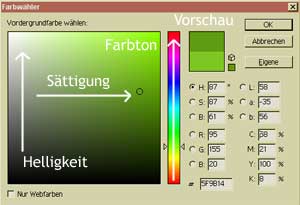
Durch anklicken der Farbfläche kann man eine andere Farbe wählen.
Es öffnet sich das Farbwahl Menue. |
|
|
Pipette
Die einfachste Lösung eine bestimmte Farbe aus einem geöffneten
Bild auszuwählen ist über das Pipettenwerkzeug. (links unten
in der Werkzeugpalette)
Einfach irgendwo ins Bild klicken und die Farbe des angeklickten Pixel
wird zur Vordergrundfarbe.
In der Optionenpalette hat man die Möglichkeit einen Zwischenwert
aus 3 oder 5 der umliegenden Pixel zu wählen, das geht auch über
die rechte Maustaste.
Außerdem kann man mit der rechten Maustaste, die angeklickte
Farbe als Html (also hexadezimal) in die Zwischenablage kopieren.
Im Flyout Menue des Pipettenwerkzeug (länger anklicken) kann
man den Farbaufnehmer wählen. Mit ihm kann man 4 verschiedene
Farbwerte im Bild auswählen, die in der Informationen-Palette
angezeigt werden. (Fenster / Informationen einblenden). Dabei werden
kleine Symbole an den gewählten Stellen im Bild erzeugt, die
sich auch nachträglich verschieben lassen.
Tip
Arbeitet man mit einem Malwerkzeug, (Airbrush, Pinsel, Linienzeichner,
Buntstift, Füllwerkzeug) kann man durch klicken der Alt Taste
kurzeitig die Pipette aufrufen um so schnell zwischendurch die Malfarbe
(Vordergrundfarbe) festzulegen. |
|
|
|
Man
wählt die gewünschte Farbe im Farbfeld und bekommt sie
unter der ursprünglichen Farbe im Vorschaufeld angezeigt. Links
werden die Farben in den verschiedenen Farbsystemen angezeigt.
Seit Version 5.5 gibt es auch die Anzeige der RGB Farben im Hexadezimalsystem
fürs Internet. Durch die Option "Nur Webfarben" werden
nur die Farben, die in der 8-Bit-Palette (256 Farben) unter Windows
und Mac OS 8 enthalten sind, angezeigt.
Der kleine Würfel erscheint, wenn eine Farbe gewählt wurde,
die nicht in der oben genannten Palette enthalten ist..Durch Anklicken
des kleinen Würfels neben der Farbvorschau, wird die ähnlichste
Farbe in der Webpalette gewählt.
Der Farbumfang
des RGB oder HSB System ist größer als der des CMYK Modells,
welches die druckbaren Farben anzeigt. Daher gibt es einige Farben
die nicht druckbar sind. Diese werden durch ein kleines Warndreieck
angezeigt. Ein klick auf das Dreieck genügt und die Farbe wird
durch eine druckbare ersetzt. |
|
|
Durch
den Menuebefehl Ansicht / Farbumfang Warnung, werden alle nicht druckbaren
Farben im Bild durch eine Farbe sichtbar gemacht, welche sich unter
Datei / Voreinstellungen / Transparenz & Farbumfangwarnung einstellen
läßt. Sobald das Bild in CMYK Modus umgewandelt wird, werden
alle nicht druckbaren Farben ersetzt.
|
Farbregler
Farbfelder
Eine weitere Möglichkeit Farben zu wählen, über den
Menupunkt "Fenster / Farbregler Palette einblenden".
Will man sich eine gewählte Farbe sichern, da man sie vielleicht
später nochmal braucht, öffnet man "Fenster / Farbfelder
einblenden". Dann bewegt man den Mauszeiger rechts neben das
letzte Farbfeld, bis er zum Farbeimer wird, ein Mausklick und die
Farbe ist dort hinterlegt. So kann man sich eine eigene Farbpalette
zusammenstellen und über das Menue der Farbtabelle dauerhaft
abspeichern.
Im Ordner Photoshop5.5 / Goodies / Adobe Photoshop only / Color swatches
sind standardmäßig ein paar Farbtabellen abgespeichert.
* Zurückstellen, lädt die Standardpalette,
* Ersetzen die aktuelle Farbtabelle wird durch die neu geladene ersetzt.
* Laden, die neu geladene Farbtabelle wird zur aktuellen hinzugefügt,
* Speichern, speichert die aktuelle Farbtabelle |
|
|
|
|
|
