|
|
Es
werden mindestens zwei Bilder im RGB-Modus benötigt - ein
Bild, daß den Überzug bekommt (hier ein Auto) und
ein Bild, aus dem der Überzug gemacht wird (hier Raubtiere).
|
  |
-->
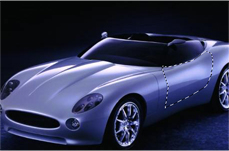
Der erste Schritt ist auch der wichtigste und aufwendigste !
Als erstes müssen alle Teile, die einen neuen "Überzug"
bekommen sollen, mit dem Poligon-Lasso so genau wie möglich
umrandet werden. Der Anfangspunkt und Endpunkt müssen einrasten.
Man sieht es daran, daß neben dem Poligon-Lasso ein
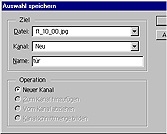
kleiner Kreis entsteht. Diese Auswahl muss man nun speichern
--> Auswahl -- > Auswahl speichern, und ihr auch einen
Namen geben. Mit jedem Teil weiterverfahren und
einzeln speichern. Auch die Lichter, Blinker und der Kühler
müssen einzeln markiert und gespeichert werden |
-->
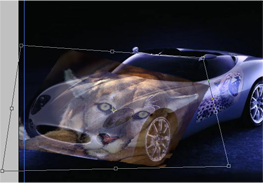
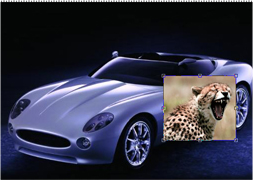
Als nächstes wird das Überzugsbild einfach per Drag
& Drop auf die Arbeitsfläche gezogen. Mit Transformieren
--> Skalieren wird die Größe dem Bild (hier Auto)
angepasst. Nun mit den Werkzeugen Transformieren --> Neigen
und Transformieren --> Verzerren das Bild (Tier) möglichst
genau dem zu überziehenden Teil des Bildes (hier die Tür)
anpassen. Dabei sollte es an jeder Seite ein wenig überstehen.
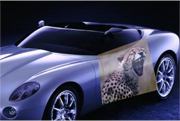
Ist man mit dem Ergebniss zufrieden, wird die passende Auswahl
in der richtigen (hier Tier) Ebene geladen Auswahl --> Auswahl
laden.
Nun Menüpunkt Auswahl --> Auswahl umkehren und den überstehenden
Teil einfach mit der Entfernen Taste entfernen |
.  |
|
|
Mit
der (hier) Motorhaube wird genauso verfahren. Hier ist jedoch
zu beachten, daß die (geladene) Auswahl Lichter, Blinker
und der Kühler nicht umgekehrt werden, sondern entfernt
werden.
--> Nun kommen wir zu den Feinheiten.
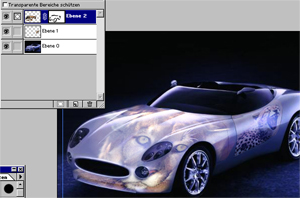
Die "Überzugsebenen" werden im Ebenen-Kanal (Pulldownmenü)
auf "Negativ Multiplizieren" eingestellt. Nun ist
das Ergebniss schon mal ganz gut. Um dem Ganzen aber noch den
letzten Schliff zu geben, werden die Ebenen noch maskiert (Ebenen
Kanal unten links auf den Kreis klicken).
Vorsicht unbedingt darauf achten, daß man in der Ebene
auch auf der Maskenebene ist. Das erkennt man daran, daß
neben dem Augesymbol das Maskensymbol (Kreis) erscheint. Außerdem
MUSS die Vordergrundfarbe Schwarz und die Hintergrundfarbe Weiss
sein ! Nun das Werkzeug "Airbrush" aus der Werkzeugpalette
wählen und aus der Werkzeugspitzenpalette eine weiche,
ziemlich große Werkzeugspitze auswählen. Mit diesem
Werkzeug fährt man nun die Ränder entlang. Das muss
einfach probiert werden, wie es gefällt. Ist es nicht ganz
so gelungen, einfach die Vordergrundfarbe mit der Hintergrundfarbe
wechseln, und schon kann man zuviel gelöschtes Bild wieder
sichtbar machen. |
|
|
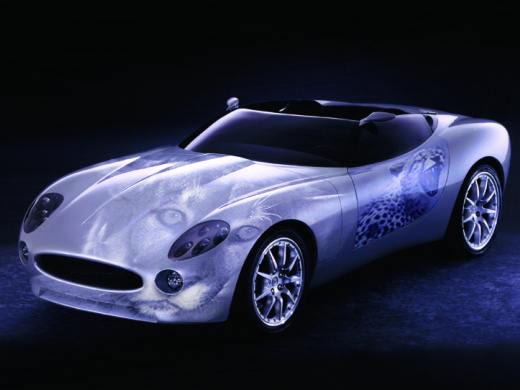
| Als
letzten Schritt im Menüpunkt Bild --> Einstellen -->
Helligkeit/Kontrast die Helligkeit und den Kontrast ein wenig
zurücknehmen (muss man probieren), so daß der Überzug
farblich gut zum Untergrund passt. Achtung ! Man muss natürlich
wieder aus der Maskenebene in die normale Ebene wechseln -->
einfach auf das richtige Thumbnail in der Ebenenpalette klicken. |
|
|
|
Will
man den Überzug dem Untergrund (hier Auto) anpassen einfach
in den Menüpunkt Bild --> Einstellen --> Farbton/Sättigung
gehen, "Färben" anklicken und den Farbton an
den Untergrund anpassen.
Fertig
!
|
|
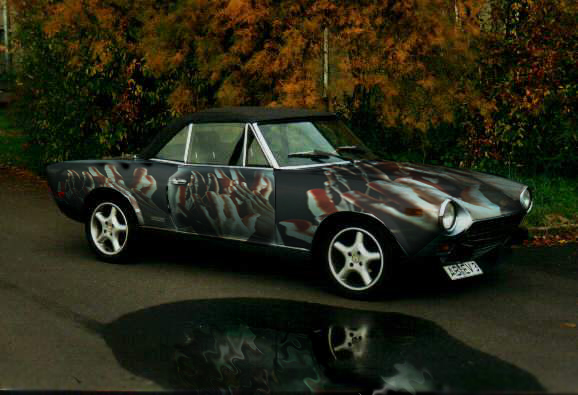
ÜBERZUG MIT SCHATTEN
|
|
|
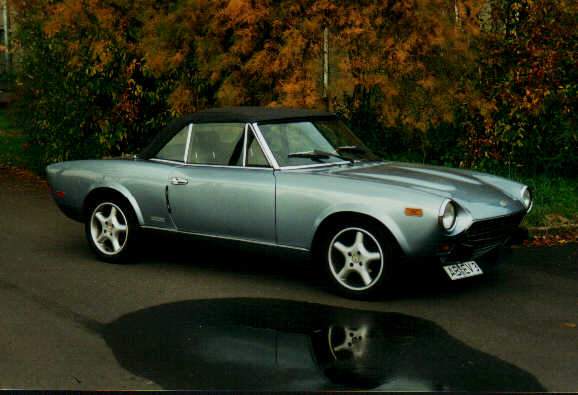
Das
ganze wirkt natürlich noch besser, wenn das (hier) Auto
auf einem nassen Untergrund steht, und sich der Überzug
in der (hier) Pfütze spiegelt. Hierfür gehen wir in
die Ebene in der sich das zu spiegelnde Bild befindet. Diese
Ebene wird dupliziert und über den Menüpunkt -->
Bild --> Transformieren --> Vertikal spiegeln ersteinmal
gedreht. Dann zieht man dieses gespiegelte Bild an die richtige
Stelle in der Pfütze. In der Ebenen Palette die Ebene im
Pulldownmenü auf "Ineinanderkopieren" einstellen.
Dann über --> Filter --> Weichzeichnungsfilter -->
Gaußscher Weichzeichner auf Radius ca. 1Pixel einstellen.
Last but not Least Filter --> Verzerrungsfilter --> Kräuseln
Frequenz Mittel und Größe ca. 447 einstellen. Wirkt
doch super, oder ? |
 |
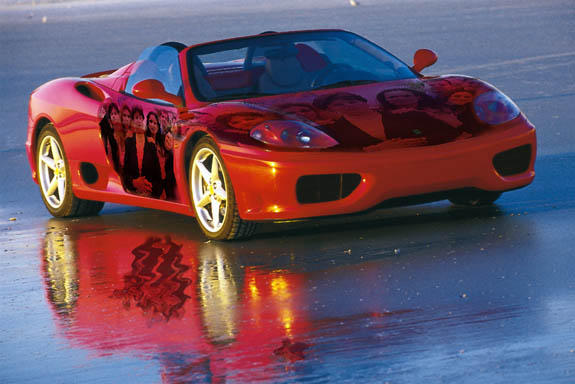
So
hier noch ein kleines Beispiel
 |